Zakelijke identiteitsfraude

Heeft u te maken met een fraudeur die namens uw bedrijf aan- en verkopen doet, kredieten opvraagt, zaken regelt bij de Kamer van Koophandel of zich op social media voor doet als uw bedrijf. Dan bent u slachtoffer van zakelijke identiteitsfraude, de snelst groeiende fraudesoort in het bedrijfsleven. Hoe kunt u dit voorkomen en zich tegen valse facturen wapenen?

Bij zakelijke identiteitsfraude handelen fraudeurs in naam van uw bedrijf. Dit kan plaatsvinden met bedrijfsinformatie die van internet is verkregen. Maar ook via het lekken of stelen van vertrouwelijke papieren documenten.

Tips om zakelijke identiteitsfraude te voorkomen

Bescherm uw bedrijf tegen zakelijke identiteitsfraude. De belangrijkste maatregelen die u kunt nemen:

  • Ga zorgvuldig om met bedrijfs- en persoonsgegevens;
  • Wees alert en informeer uw personeel over frauderisico’s;
  • Stel een streng ICT-beleid op met duidelijke procedures en controles;
  • Bewaar vertrouwelijke documenten op een veilige plek en laat ze ook niet rondslingeren in prullenbakken of overlegruimten;
  • Vernietig oude documenten met een goede papiervernietiger;
  • Controleer de identiteit van uw klanten en uw personeel goed.

Als iemand zich op social media voordoet als uw bedrijf kunt u dat rapporteren. De social mediaplatforms (Facebook, Twitter, Instagram, Linkedin) hebben hiervoor een speciale pagina op hun website.

Heeft u te maken met factuurfraude?

U krijgt een factuur uit naam van uw vaste leverancier. Een fraudeur heeft de originele factuur onderschept en alleen het rekeningnummer gewijzigd. Niets vermoedend betaalt u deze nepfactuur. Het geld gaat niet naar uw leverancier maar komt op de rekening van de fraudeur. Dan heeft u te maken met een veel voorkomende vorm van zakelijke identiteitsfraude, factuurfraude.

Een valse factuur heeft verschillende vormen:

  • Vervalsing van een echte factuur (nepfactuur). Hierbij wordt bijvoorbeeld het bankrekeningnummer veranderd in dat van de fraudeur.
  • Een spookfactuur, dit is een factuur waar geen prestatie tegenover staat.

Belangrijkste tips om u te wapenen tegen factuurfraude:

  • Vergelijk het rekeningnummer op de factuur met uw eigen administratie;
  • Zorg voor een goed inkoopbeleid, werk met inkoopnummers en ordernummers;
  • Controleer de betaling door de opdrachtgever te bellen;
  • Wees oplettend op zogenaamde urgente betalingen waardoor afgeweken moet worden van normale procedures.

Weten met wie u zaken doet

Bij de Kamer van Koophandel kunt u 24/7 controleren met wie u zaken doet. Alle bedrijven, ondernemingen en rechtsvormen staan in ons Handelsregister. Dit is in Nederland ingericht om de rechtsgeldigheid in het economisch verkeer te waarborgen. U kunt via de zoekfunctie eenvoudig informatie opvragen over bedrijven. Via de website krijgt u ook toegang tot buitenlandse handelsregisters.

Zaken doen met de Kamer van Koophandel

Kamer van Koophandel is een geregistreerde merknaam. Heeft u van ons een factuur ontvangen en wilt u weten of deze klopt, voer dan hier een controle uit.

Onderneem actie bij zakelijke identiteitsfraude

Heeft u als bedrijf te maken met identiteitsfraude? Dit is strafbaar. Doe aangifte bij de politie. Maak er ook melding van bij de Fraudehelpdesk.
BRON: KvK


Handige tips en trucs voor WhatsApp

Handige tips en trucs voor WhatsApp


Bron Computer Idee:

         WhatsApp is een uitstekende manier om in contact te komen en blijven met je vrienden en familie. Maar de chatsoftware heeft wat handige opties die lang niet iedereen kent. Computer Idee zet de beste WhatsApp-tips en trucs voor je op een rijtje.


Wie heeft je groepsbericht gelezen?

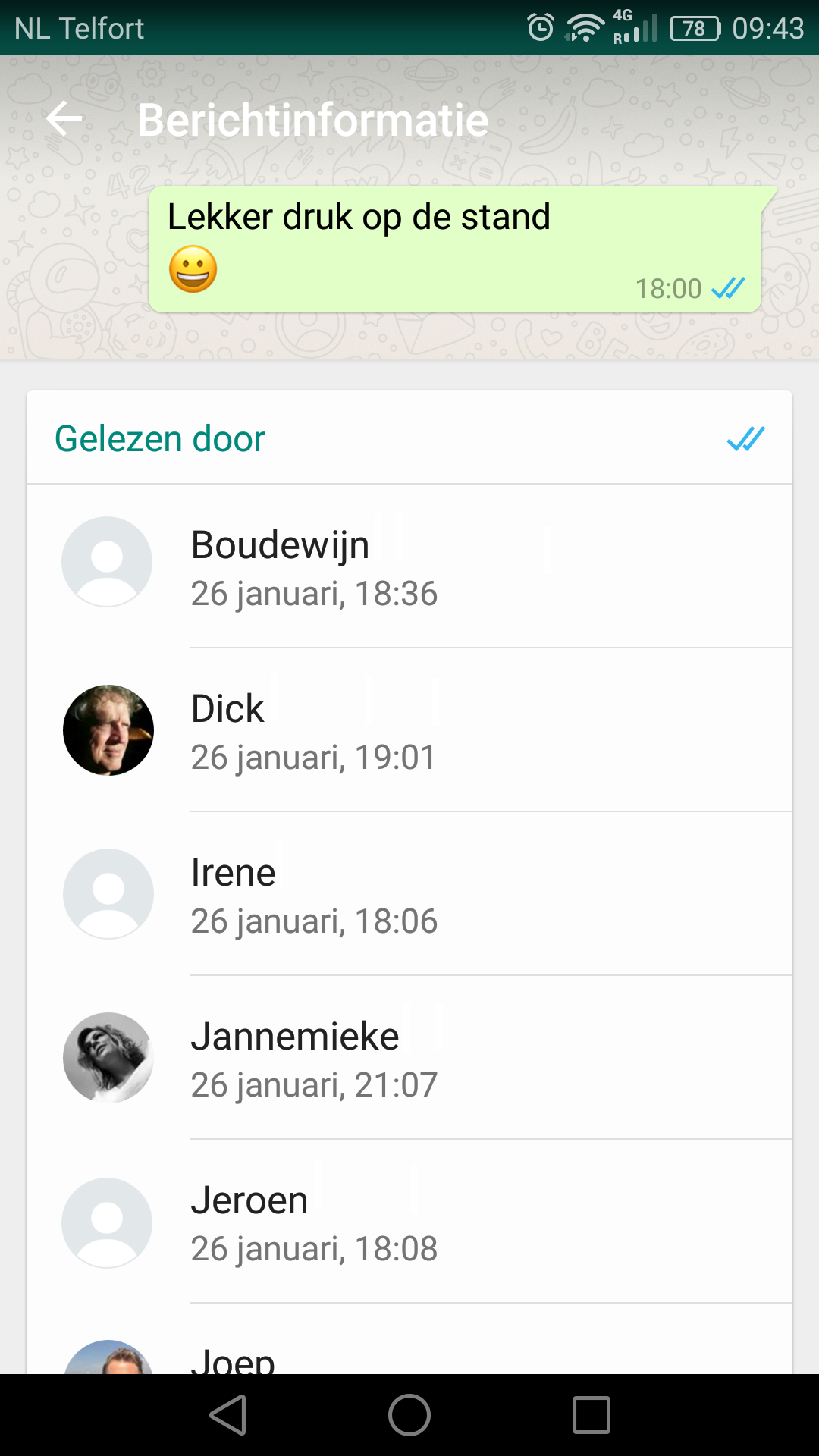
Je kent het vast wel, je zit in een groepsapp, maar jouw bericht krijgt niet de twee groene vinkjes. Dat kan betekenen dat een of meerdere personen jouw bericht nog niet hebben gelezen. Maar wie dan? Dat kun je eenvoudig achterhalen. Open de chatgroep, tik op jouw berichtje en houd je vinger er eventjes op. Je bericht wordt geselecteerd en bovenin WhatsApp verschijnt nu een extra menu. Een van de menu-items is een circel met een ‘i’ erin. Klik daarop en je ziet welke mensen in je WhatsApp-groep jouw berichtje heeft gelezen, en wie niet.

WhatsApp op het grote scherm

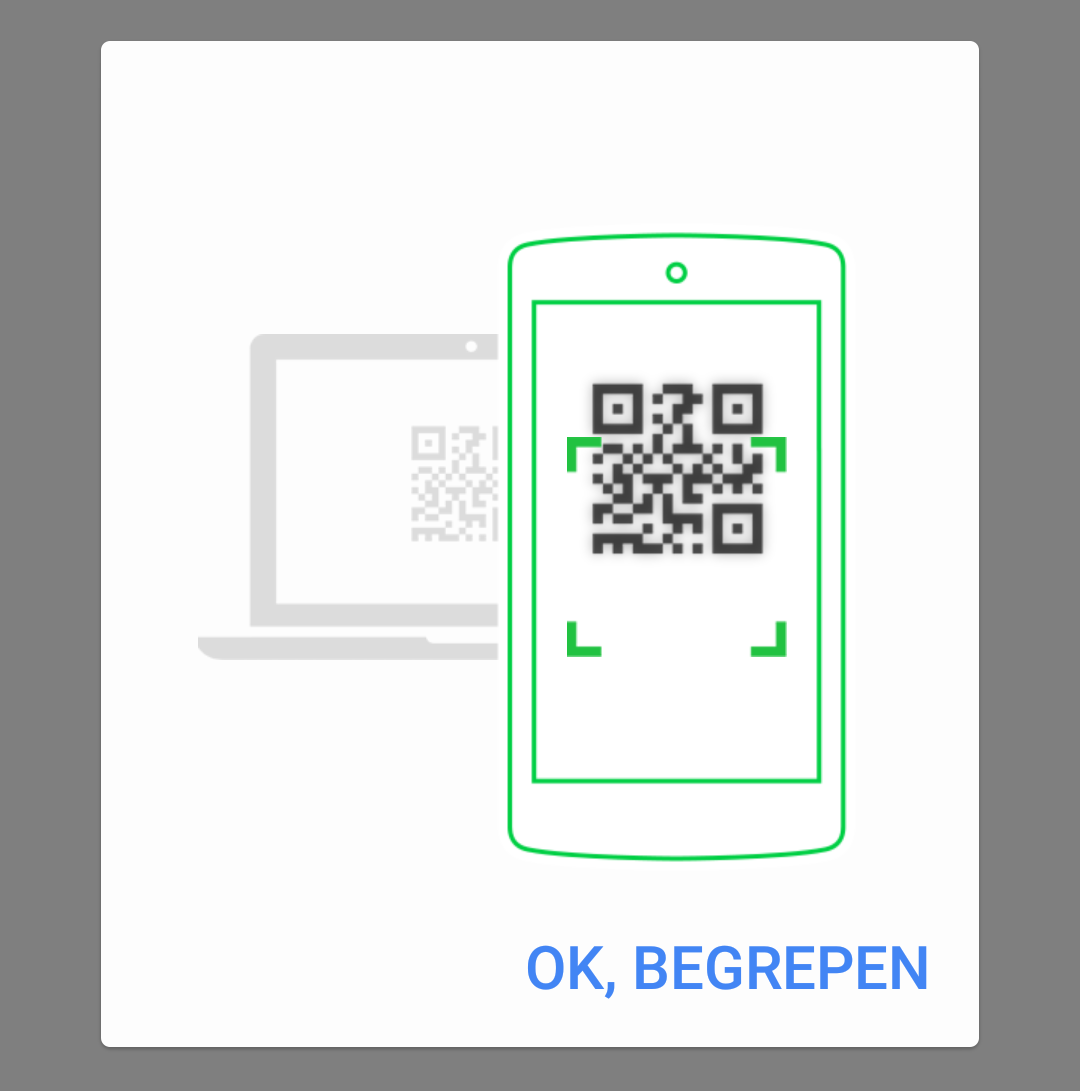
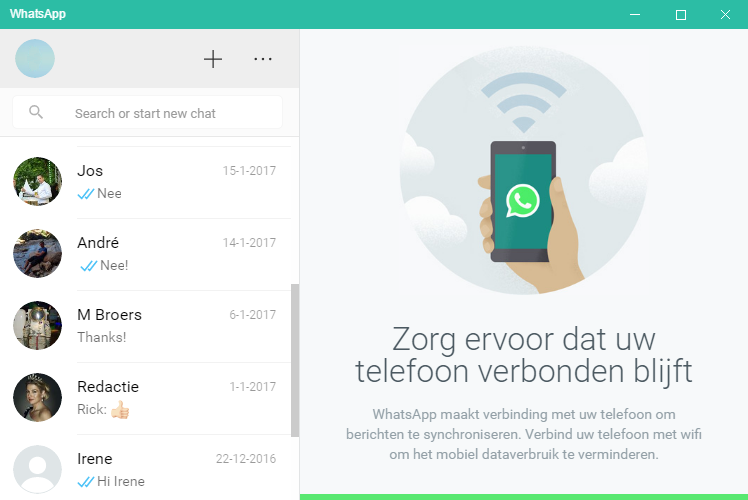
Als je op je werk zit, kan het opvallen als je constant op je telefoon zit te kijken. Niet handig, en bovendien ben je altijd niet volledig met de aandacht bij je werk. Maar soms wil je toch je app’jes kunnen lezen. Dat kan met de aparte Windows- en Mac OS-apps. Hiermee krijg je al je berichten ook gewoon op je computer te zien, en kun je ze gewoon lekker met je toetsenbord beantwoorden. Activeren van de desktop-versie van WhatsApp gaat met een QR-code. Na de installatie van de software op je computer zie je direct een QR-code, die je vervolgens met je smartphone scant vanuit de WhatsApp-app. Daarvoor moet je in je app eerst naar het menu, en kies je voor de optie WhatsApp Web. Dit onderdeel was bedoeld voor de browserversie van WhatsApp, maar werkt ook met de desktopversie. Klik op OK, begrepen om de QR-code-scanner te openen.

Scan de code vanuit de WhatsApp-software op je desktop, en klaar: al je berichten en contacten verschijnen nu op je pc.

Verberg een deel van je gegevens voor anderen

Als je in een groepschat zit, maar je de helft van de mensen niet kent, bijvoorbeeld omdat het vrienden van vrienden zijn, wil je wellicht niet dat iedereen alles van je kunt zien. Mensen in WhatsApp-groepen zijn bovendien meestal ook geen vaste contacten in je adresboek en dat is wel prettig, omdat je dan extra instellingen kunt aanpassen met betrekking tot wie bijvoorbeeld je profielfoto kan zien. Dat geldt ook voor ‘Laatst gezien’, en je status.

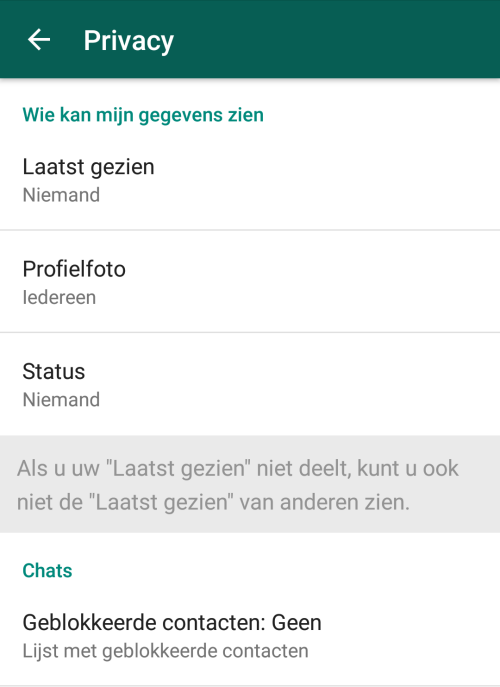
Deze instellingen kun je apart instellen voor je vaste contacten of iedereen. Ga naar het menu Instellingen, Account, Privacy en pas de opties aan voor laatst gezien, profielfoto en status. Ook kun je hier eventueel nog contacten blokkeren die je lastigvallen.

Verberg je WhatsApp-foto’s

Stuur en ontvang je veel foto’s op WhatsApp die je niet aan iedereen wilt laten zien? Normaal gesproken komen alle foto’s die je binnenkrijgt in WhatsApp terecht in de fotogalerij van je iPhone. Dat betekent dat als iemand door de afbeeldingen heen bladert, die ook al je WhatsApp-foto’s te zien krijgt. Op een iPhone worden de foto’s standaard in de camera roll geplaatst. Als je niet wilt dat de foto’s uit je WhatsApp-chats ook worden bewaard in de fotogalerij van je smartphone, kun je dit als volgt uitzetten: ga naar het menu en kies voor Instellingen, Chats. Zet vervolgens het vinkje uit bij Binnenkomende media opslaan.

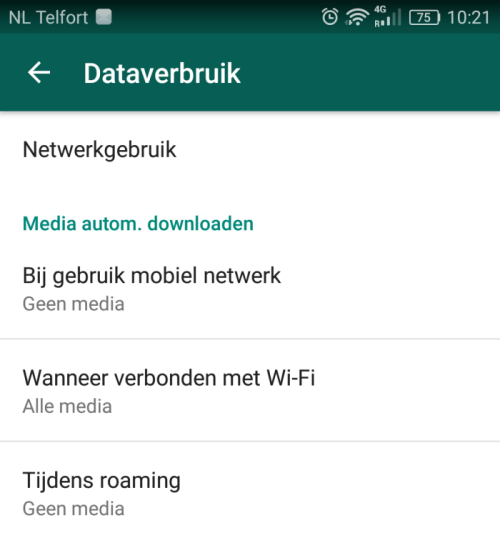
Let wel, dit werkt alleen bij iOS, bij Android kun je het opslaan van foto’s in WhatsApp niet uitschakelen, maar kun je er daar wel voor kiezen om afbeeldingen niet automatisch te downloaden. Daarvoor ga je naar het menu, kies je voor Instellingen, Dataverbruik en kun je voor de diverse internetverbindingen kiezen of afbeeldingen al dan niet automatisch moeten worden gedownload.

De eenmaal gedownloade afbeeldingen worden dan echter wel altijd opgeslagen op je Android-toestel, maar op de meeste toestellen is dat een aparte map of afbeeldingslocatie, die buiten alle andere afbeeldingen wordt opgeslagen (afhankelijk van de skin die de fabrikant over Android heeft heengezet).

Previews van berichten uitschakelen

Pottenkijkers zijn niet prettig, zeker niet wanneer je ‘gevoelige’ berichten binnenkrijgt op WhatsApp. Daarom is het in veel gevallen slim om de previewberichten die je binnenkrijgt op je telefoon, uit te schakelen. Dat kan eenvoudig: ga naar het menu en kies voor Instellingen, Meldingen en vervolgens Pop-upmeldingen.

Op iOS ga je naar Instellingen, Meldingen  en kies je voor Preview weergeven, waarbij je het schuifje dan uitschakelt.