Google en Outlook agenda synchroniseren

Je hebt een digitale agenda van Google en een bij Outlook. Ontzettend handig, maar ook lastig. Op je werk gebruik je de Google- agenda en thuis die van Outlook (of andersom). Veel dubbel werk en de kans dat je een activiteit mist, ligt op de loer. Daarom is het handig dat je beide agenda’s kunt synchroniseren. In een oogwenk zie je al je afspraken in beide agenda’s staan.

Is synchroniseren noodzakelijk?

De agenda’s van Google en Outlook synchroniseren lijkt handig, maar is het ook echt noodzakelijk? Er zijn namelijk genoeg alternatieven. Het is bijvoorbeeld mogelijk alle agenda’s op je smartphone samen te voegen in één app. Je hebt de agenda’s dan niet gesynchroniseerd, maar je ziet wel beide agenda’s in dezelfde app en in dezelfde weergave. Als je je agenda’s voornamelijk gebruikt op je computer dan zou je de Windows Versie van Outlook kunnen inruilen voor de online versie: Outlook.com. Deze ondersteunt namelijk meerdere agenda’s en je kunt inloggen op iedere computer ter wereld op ieder moment.

Waarom niet gewoon één agenda nemen?

Het is handig, en soms noodzakelijk, om agenda’s van meerdere e- mailproviders te gebruiken, maar het kan ook leiden tot problemen. Indien mogelijk, is het zeker het overwegen waard om gebruik te maken van ‘slechts’ één agenda. Het is nu stukken eenvoudiger om afspraken te maken en te plannen. Zowel Google als Microsoft biedt de mogelijkheid om in hetzelfde programma meerdere agenda’s te gebruiken, bijvoorbeeld een privé agenda en een werkagenda. Als je een afspraak toevoegt, kun je zelf kiezen in welke agenda je dit doet.

Het is ook mogelijk om een standaard agenda in te stellen op jouw iPhone. Alle afspraken die je maakt worden in deze agenda opgeslagen. Op een Android smartphone moet je de agenda waar je je afspraak wilt maken selecteren.

Standaard agenda instellen op iPhone

  • Ga naar Instellingen
  • Kies voor Agenda
  • Stel jouw standaard agenda in

Een Google- agenda exporteren en importeren

Een agenda van Google is alleen te exporteren vanaf een computer en niet vanaf een tablet of smartphone. Ga als volgt te werk:

  • Open Google Agenda
  • Ga naar “Mijn Agenda’s” aan de linkerkant van het scherm.
  • Selecteer “Instellingen”, dit is het tandwiel rechts bovenaan het scherm.
  • Ga nu naar het tweede tabblad “Agenda’s”, kies voor “Agenda’s exporteren”.

Er wordt een zip- bestand opgeslagen op je computer. Dit zip- bestand bevat de ICS- bestanden voor iedere afzonderlijke agenda (dus ook Outlook). Je kunt de ICS- bestanden importeren in Outlook. Dit doe je door de afzonderlijke bestanden één voor één uit het zip- bestand te halen.

  • Vervolgens klik je in Outlook op “bestand”.
  • Ga naar “open en export”
  • Ga naar “importeer en exporteer”
  • Selecteer de optie om een iCalendar- bestand (.ics) te importeren.

Een Outlook- agenda exporteren

Een Outlook- agenda exporteren gaat bijna op dezelfde manier als importeren. Je herhaalt dezelfde stappen, maar kies na “importeer en exporteer” voor: “exporteer naar een bestand”. Sla het vervolgens op als een csv- bestand. Als je Outlook.com gebruikt, kun je niet exporteren, maar wel importeren. Om dat te doen, klik je op “agenda toevoegen” en kies “bestand” in het menu en navigeer naar de ics- bestanden om deze te importeren.

Twee agenda’s tegelijk bekijken

In Android installeer je eerst de Microsoft Outlook- app. In de Google Play Store is deze gratis te downloaden. Wanneer je de app voor de eerste keer op je telefoon installeert, krijg je de vraag of je deze wilt koppelen aan een ander account. Kies dit en je agenda’s worden gesynchroniseerd. De agenda- app op een iPhone en iPad kan ook de agenda’s van Google- en Outlook weergeven.

  • Ga naar instellingen, mail, contactpersonen, agenda’ s en tik op “account toevoegen”.
  • Gebruik de opties om Google en Outlook.com- accounts toe te voegen.
  • Bevestig het bericht om de agenda’s te synchroniseren.

Als je nu afspraken toevoegt aan Google Agenda, Outlook.com Agenda of Outlook, worden deze automatisch weergegeven in de iOS Agenda- app.

bron: https://pctipvandedag.nl/outlook-gmail-agenda-synchroniseren/
Gmail-app krijgt minimalistische interface

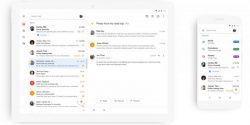
Google rolt op moment van schrijven een nieuwe interface uit voor de mobiele Gmail-applicaties. Het design zal eruitzien als de nieuwe versie van mail.google.com die reeds eerder werd uitgerold.

Net zoals de web-versie krijgen ook de mobiele applicaties van Gmail een nieuw uiterlijk. Het nieuwe design zou vooral de gebruiksvriendelijkheid moeten verhogen. Net zoals bij de webversie, wordt er hier ook gebruikgemaakt van machine learning om bijvoorbeeld sneller te reageren via voorgestelde antwoorden. Het wordt ook makkelijker om mails op te volgen.
Daarnaast brengt het nieuwe design enkele andere verbeteringen, zoals het bekijken van bijlagen zonder de conversatie te moeten openen en het eenvoudiger wisselen tussen persoonlijke en professionele accounts. Net zoals op de webversie wordt het ook duidelijk aangegeven wanneer Gmail vermoedt dat het om phishing gaat.
 
Het nieuwe design is onderdeel van een groter plan van Google om de volledige G Suite een nieuw Material Theme te geven. Eerder kregen Gmail, Drive, Calendar en Google Docs en Sites al de update en later dit jaar zullen er meer mobiele apps volgen. Het nieuwe design van Gmail wordt in de komende weken uitgerold.
gmail app

Dit artikel verscheen oorspronkelijk op techpulse.be

Workshop: Zoek je telefoon met Find My Device van Google

Het zal je maar eens gebeuren, je bent je telefoon kwijt op het moment waarop je hem het meeste nodig hebt. Uren zoeken is meestal niet nodig, want als je een Android telefoon hebt kan je hem, als hij nog opgeladen is, binnen een paar minuten vinden met ‘Find My Device’.

Een smartphone mag dan niet zo klein zijn, toch is het maar al te gemakkelijk om hem kwijt te raken. Of het nu binnenshuis is, of buitenshuis. Je wil hem dan toch zo snel mogelijk terug proberen te vinden, zeker als hij ergens buiten is gevallen. Het is immers niet lang wachten tot een ander de telefoon heeft opgeraapt. Binnenshuis maakt dat minder uit, maar fijn is het niet. Gelukkig biedt Google de optie om je telefoon terug te vinden met ‘Find My Device’. De applicatie staat al jaren (verplicht) voorgeïnstalleerd op elke smartphone met Android. Zodra de app aan je Google-account gekoppeld is, kan je altijd controleren waar je telefoon, tablet en/of smartwatch zich bevindt. Als het apparaat geen verbinding heeft met wifi of mobiele data, werkt de functie helaas niet.

Zorg ervoor dat onder apparaatbeheerders ‘Find My Phone’ is ingeschakeld.

Stap 1 / Bereid je altijd voor

Als je zeker wil weten dat je je smartphone in de toekomst kan traceren, is het altijd goed om te controleren of de functie wel staat ingeschakeld op je telefoon. Om dit te kunnen controleren navigeer je naar het instellingen-menu van Android. Binnen de instellingen kan je zoeken naar Apparaatbeheerders, daar zal je mogelijk verschillende applicaties terugvinden, waaronder find my device. Als deze nog niet staat ingeschakeld, schakel dat dan handmatig in via het instellingen-menu. Vervolgens kan je via https://www.google.com/android/find?hl=nl kijken of je telefoon verschijnt in de lijst met alle verbonden Android telefoons.

Via de startpagina van ‘Vind mijn apparaten’ kan je binnen enkele seconden al je apparaten vinden.

Stap 2 / Traceer je telefoon

Als je in het overzicht van vind mijn apparaat blijft kan je binnen enkele klikken al je apparaten traceren. Of je nu niet weet of hij binnenshuis ligt, of dat je hem ergens verloren bent of dat hij gestolen is. Als je wil weten waar je telefoon is, zorg dan dat je in de balk linksboven het juiste apparaat hebt geselecteerd. Vervolgens zal Google automatisch proberen contact te zoeken met de telefoon. Heeft de telefoon een wifiverbinding, dan zal de naam van het netwerk weergeven worden; bij een 4G-verbinding laat Google enkel zien waar de telefoon is, net zoals het doet bij een wifiverbinding. Als dat niet genoeg is, kan je je telefoon vijf minuten lang over laten gaan. Zo kan je bijvoorbeeld in huis naar de telefoon zoeken zonder hem te kunnen bellen.

Stap 3 / Beveilig je smartphone

Als je je smartphone hebt getraceerd, en deze niet op een veilige locatie aanwezig is, kan je via Find My Device de telefoon laten vergrendelen. Niet alleen wordt je telefoon vergrendeld, ook wordt je Google-account van de telefoon verwijderd. Als derde heb je de mogelijkheid om een bericht op het vergrendelingsscherm achter te laten, bijvoorbeeld je telefoonnummer, zodat de vinder de telefoon bij je kan retourneren. Je kan de telefoon overigens wel gewoon blijven traceren als je hem vergrendeld, dus mocht hij gevonden worden, dan weet je ook ongeveer waar de telefoon naartoe vervoerd wordt. Deze functie kan zeer handig zijn als je telefoon op een publieke plaats ligt, waarbij je niet wilt dat iemand anders toegang krijgt tot je Google-account.

Stap 4 / Wis je gehele telefoon

Ben je bang dat je de telefoon nooit meer terug gaat krijgen, bijvoorbeeld omdat de telefoon gestolen is, maar heeft Google nog wel toegang tot de telefoon? Dan is het een optie om de telefoon vanop afstand te wissen. Let wel, doe dit ook alleen als je zeker weet dat je de telefoon niet terug gaat vinden – je raakt immers al je bestanden kwijt. Via vind mijn apparaten is het de derde optie. Je moet de optie bevestigen met je wachtwoord, om ongelukken te voorkomen. Zodra de telefoon is gewist heb je geen toegang meer tot de optie om de telefoon te traceren. Het is nu overigens voor de dieven een waardeloze telefoon geworden; ze kunnen er immers niet op inloggen zonder de gegevens van je Google-account.


Dit artikel verscheen oorspronkelijk op techpulse.be
  •  
  •  
  •  
  •  
  •  

Workshop: gezamenlijke kalender maken op Google Calendar

Iedereen loopt met een smartphone binnen bereik, heeft een paar keer per dag een tablet in de hand… altijd maar druk met regelen en plannen. Een gezamenlijke kalender is daarbij een onmisbaar hulpmiddel. Hoe maak je zo’n kalender? We laten het zien.

Op je telefoon heb je al een kalender staan. Heel handig, maar daarmee weet je partner nog niet wat jij in je agenda hebt staan. Bovendien kan je ook terugkerende taken verwerken in een gedeelde kalender. Wat dacht je van tuinklusjes? Die struiken snoeien zichzelf niet! Je kunt een kalender ook delen met vrienden of kennissen, een vereniging of je bedrijfsafdeling.

Stap 1: Google Calendar

Omdat Google AGENDA helemaal vanuit de cloud opereert, hoef je er geen software voor de installeren. Ga simpelweg in de browser naar de onderstaande URL of gebruik de gelijknamige app op je smartphone of tablet. Log in met je Google-mailadres en je maakt automatisch op al je apparaten gebruik van dezelfde kalender. In de linker menubalk vind je de optie Agenda Toevoegen. Klik op het menu-icoon ernaast en selecteer Nieuwe Agenda.

Log in bij Google Calendar


Stap 2: Een nieuwe agenda

Nu je een nieuwe agenda aan het maken bent, is het verstandig deze een goede naam mee te geven. Wij gaan voor de weinig creatieve naam Gezin, met daaronder een korte omschrijving. Zodra je op de knop Agenda Maken klikt, wordt de agenda aangemaakt en gekoppeld aan jouw Gmail-account. Aan de linkerkant zie je de agenda dan ook in de lijst Mijn Agenda’s staan.


Geef je kalender een titel en omschrijving

Stap 3: Sharing is caring

Nu de kalender staat, is het tijd om hem te delen met je gezin. Klik hiervoor op de drie puntjes naast je nieuwe kalender, in de lijst Mijn Agenda’s. Selecteer Instellingen en delen. Scrol naar de optie Delen met specifieke mensenen voer daar de mailadressen in van de personen met wie je de agenda wil delen. Geef daarbij ook aan wat je wil dat anderen kunnen doen: de afspraken zien, of ook bewerken?

Deel je kalender met anderen.

Stap 4: Agenda vol plannen

Maak een nieuw agenda-item aan via de knop Maken, linksboven in beeld. Vul alle gegevens in die nodig zijn, zoals de datum, de begin- en eindtijd en een omschrijving van de activiteit. Voor je het item aanmaakt, moet je nog wel de juiste agenda selecteren. Kies daarvoor een agenda uit in het laatste keuzeveld en klik op Opslaan. Wil je meer informatie toevoegen, zoals een uitgebreide omschrijving, een locatie, meldingen of wil je extra gasten uitnodigen? Klik dan op Meer opties.

Maak een agenda-item aan in de gedeelde kalender.


Dit artikel verscheen oorspronkelijk op techpulse.be